前言:
自己经常使用OpenWRT系统来实现一些功能,所以特意写个笔记来记录一下OpenWRT系统的安装过程,方便日后参考。
正文:
一、准备程序:
Tip:如何下载找到这些程序就看各位造化了,我只能帮到这里了,本文不过多讨论下载的问题。
- openwrt镜像获取:点击访问(Google云端硬盘)这是esir编译的版本
- openwrt镜像文件img格式的
- StarWind V2V Image Converter(镜像文件转换程序)
二、转换openwrt虚拟机
2-1、将下载好的openwrt的img镜像文件使用StarWind V2V Image Converter程序转化为ESXI认识的VMDK文件


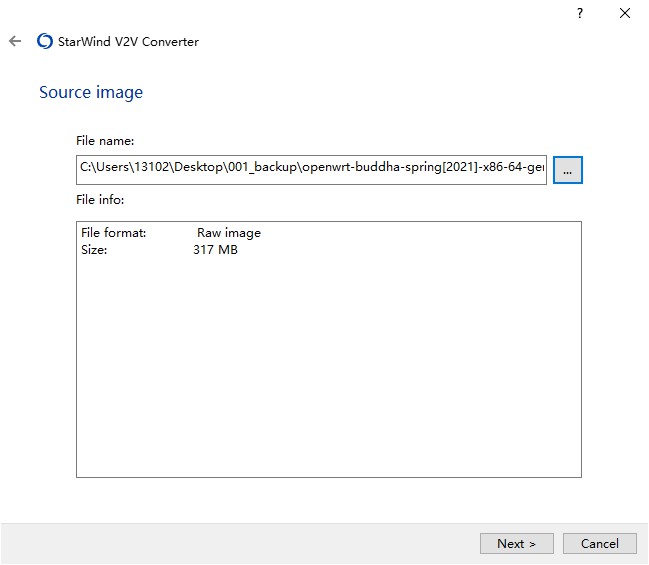
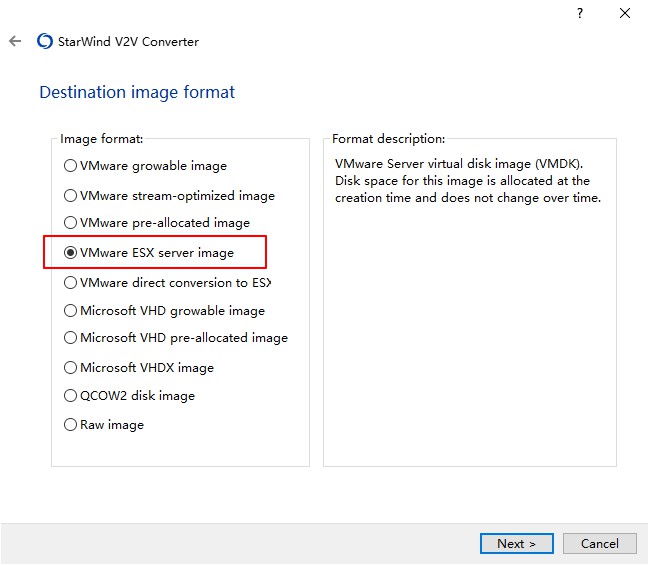

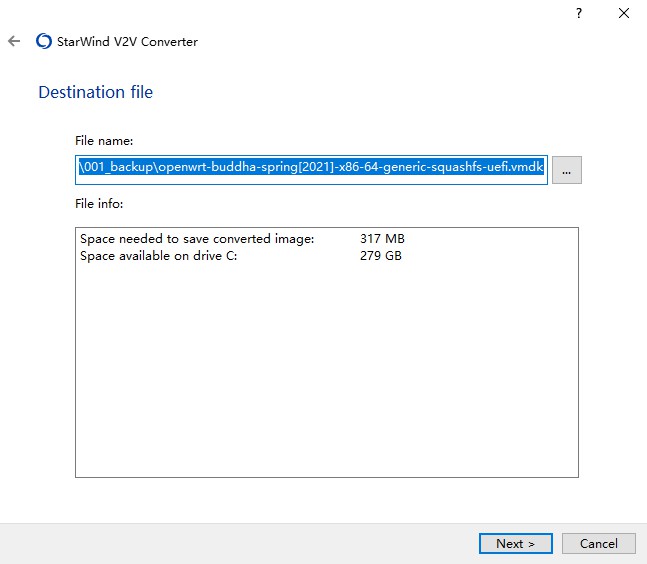

2-2、将转化出来的2个VMDK结尾的文件上传到ESXI存储目录中去,上传完成后ESXI会自动合并为一个文件。
三、创建openwrt虚拟机
3-1、首先点击ESXI左边侧栏的虚拟机选项,然后点击 创建/注册虚拟机 选项。如下图所示:

3-2、选择 创建新虚拟机 选项,然后点击 下一页 选项。然后依次填写虚拟机名称等信息,选项需如下图所示一样:

3-3、填写完毕后,点击 下一页 选项,然后选择存储空间,并点击下一页选项,如图所示:
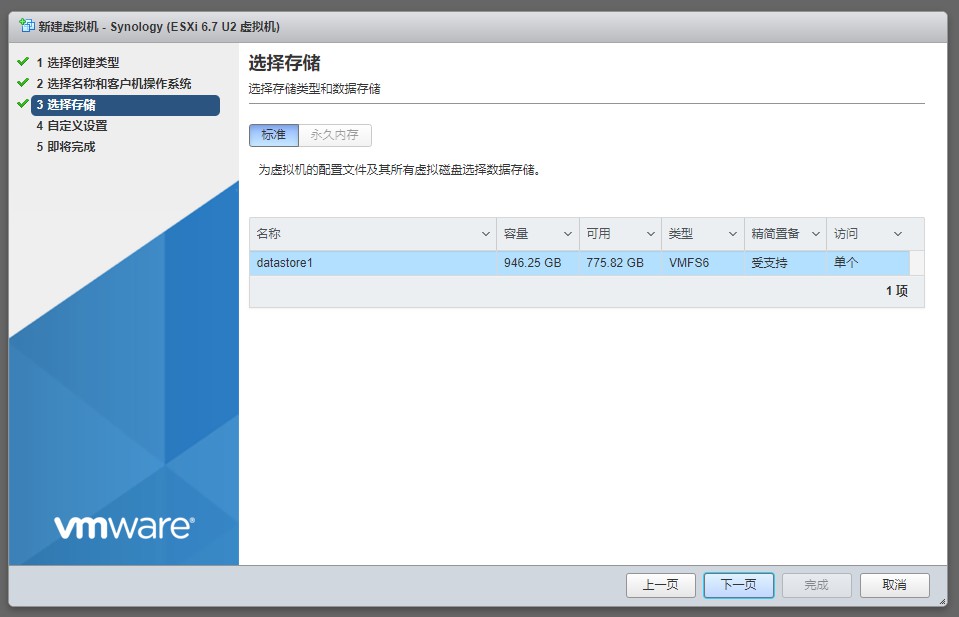
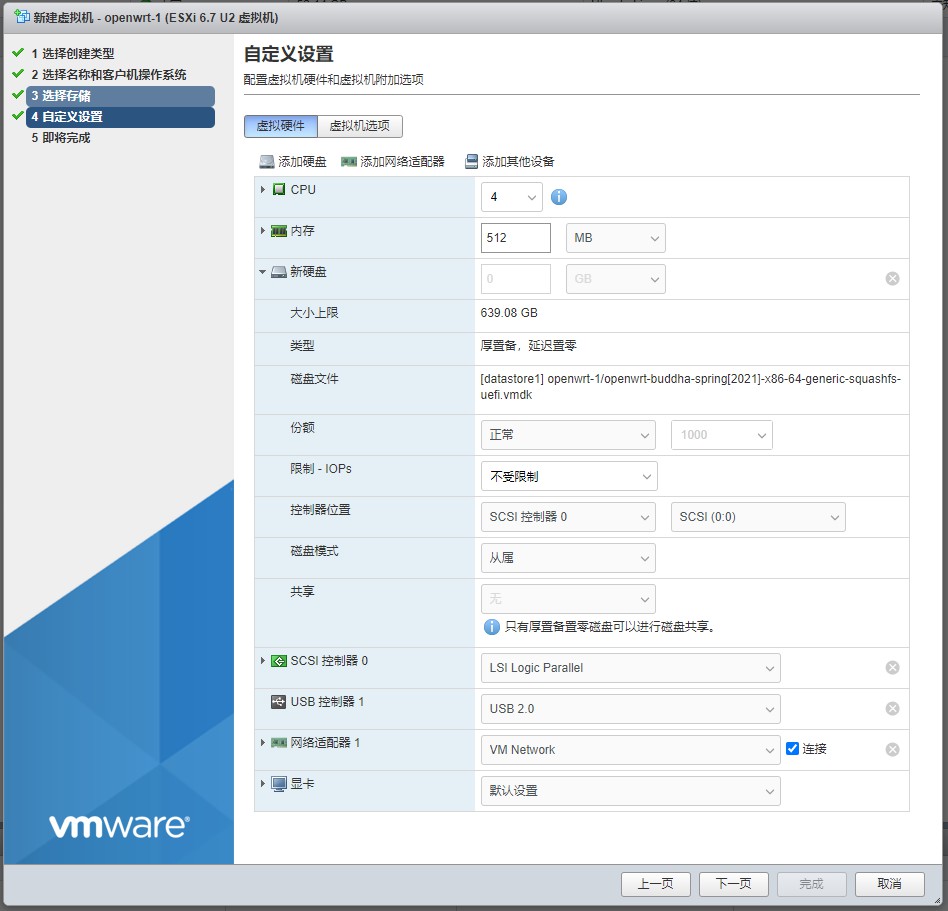
3-4、选择合适自己硬件的CPU数量、内存大小,然后其他选项请务必以下图为准选择:
Tip:其中的新硬盘是在添加硬盘选项中的,先有硬盘选项里的,选择你刚刚在第二步中转化完成的文件即可。
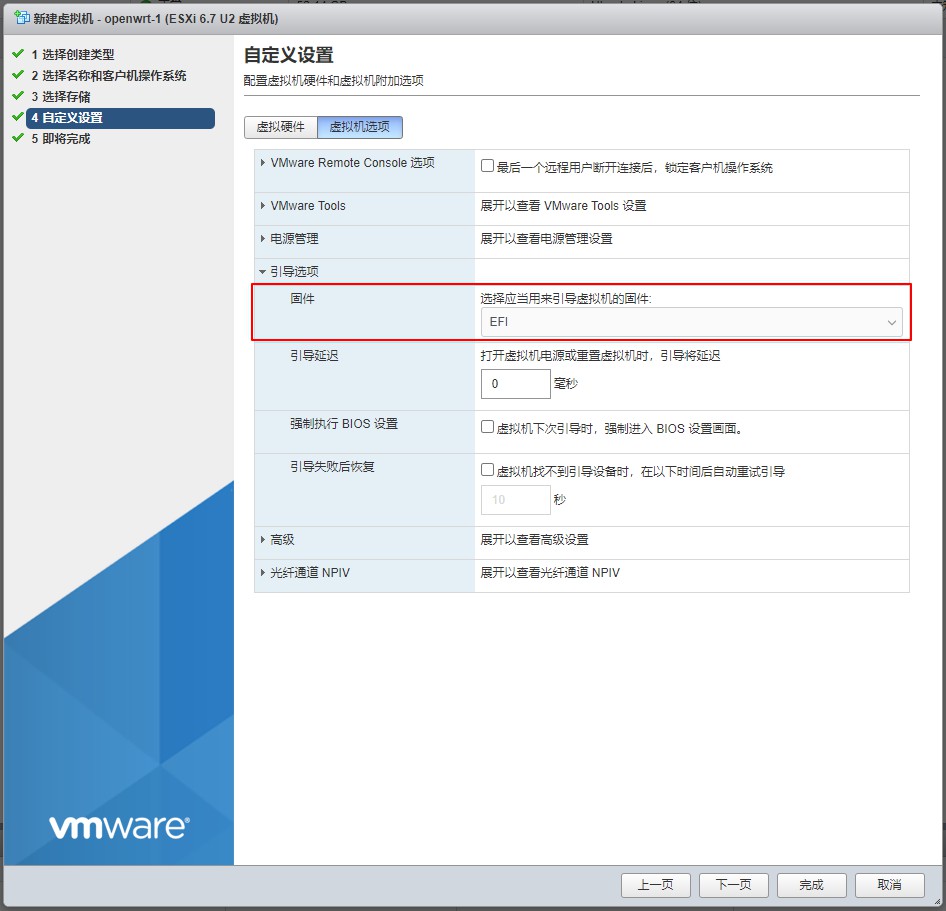
3-5、选择 虚拟机选项 下的 引导选项 固件 选择 EFI ,使用UEFI启动(如果你下载的openwrt是UEFI版本的话就这么设置)。
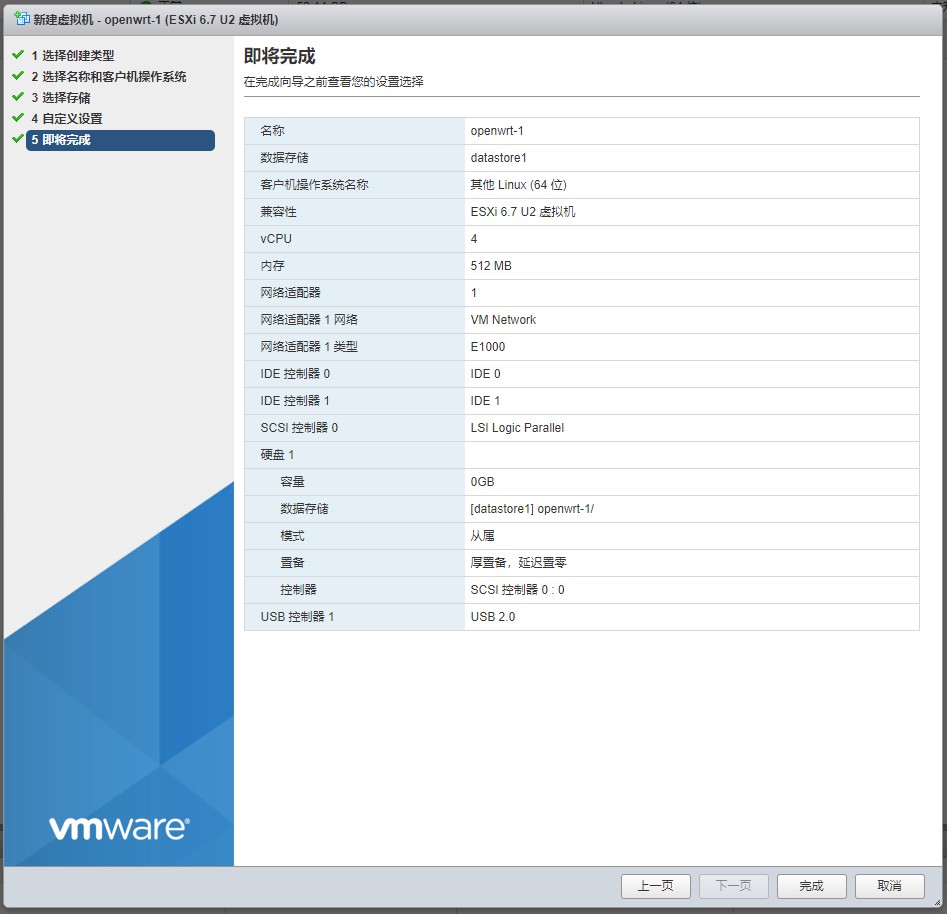
3-6、选择完成后,请仔细核对信息是否正确,然后点击下一页选项,然后点击完成,虚拟机就创建完成了。
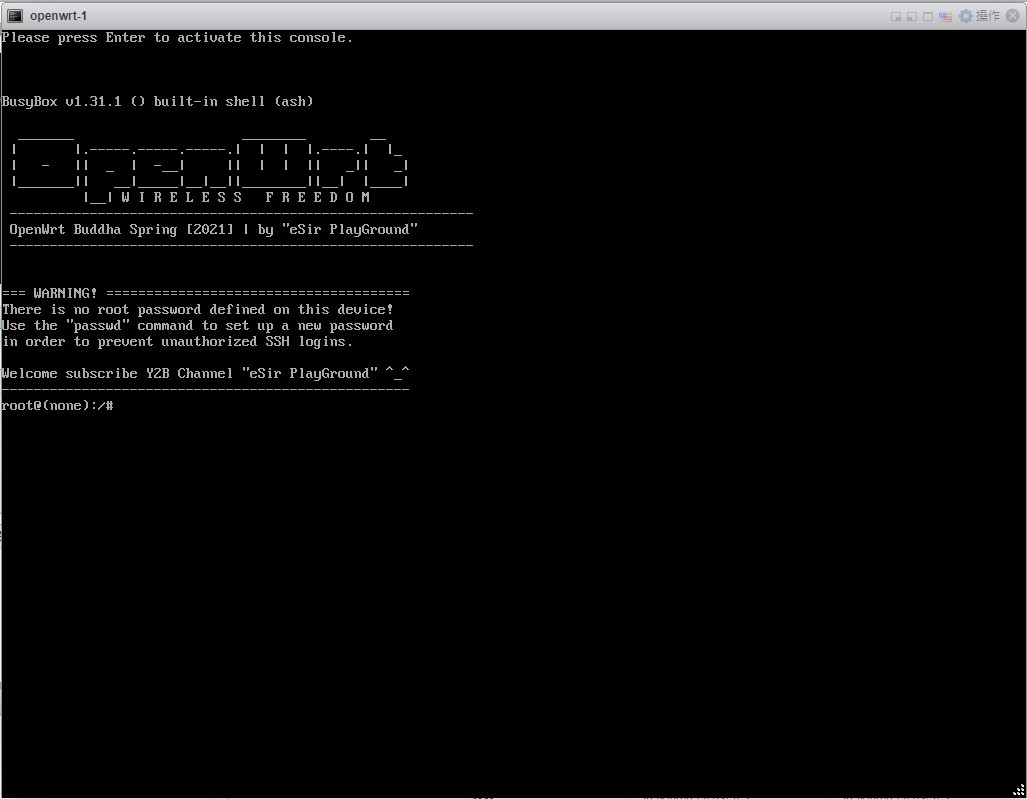
3-7、配置完成后点击开机即可,如果没有显示,按几次回车就显示出来了。
四、配置openwrt环境
4-1、配置openwrt的IP
vi /etc/config/network
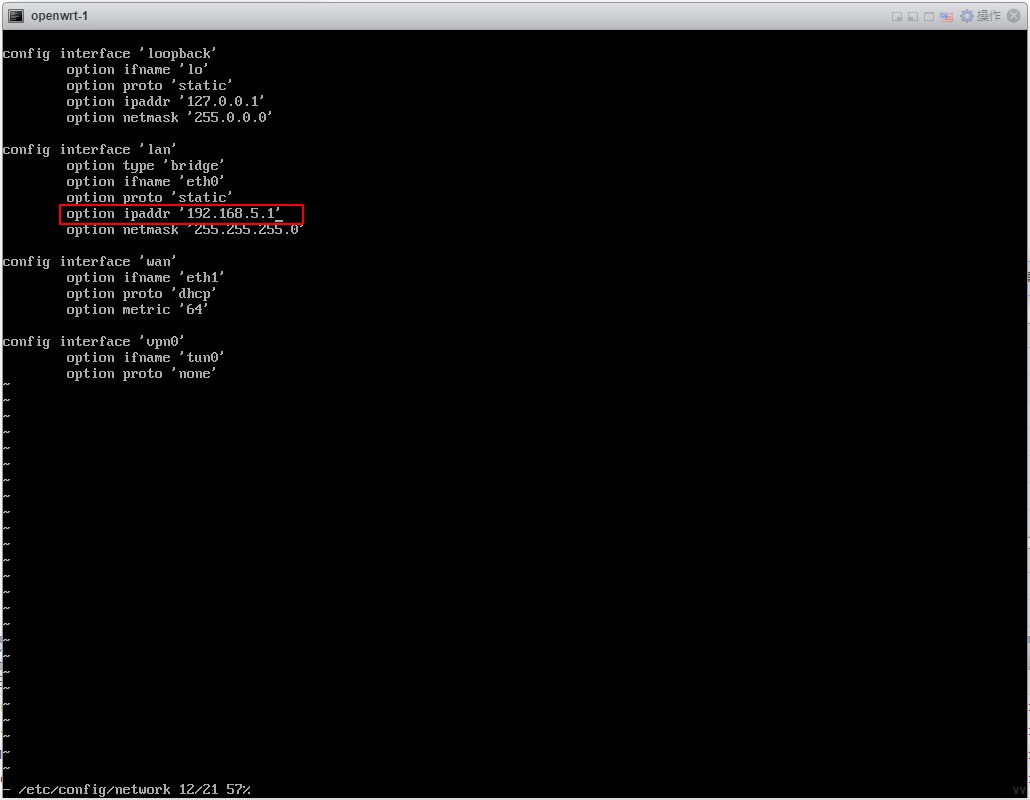
键盘方向按键可以控制光标移动,按下键盘的 i 键,即可编辑,编辑完毕后按下 ESC键退出,输入:wq保存并退出,然后重启openwrt,命令如下:
reboot
4-2、查看openwrt的的IP是否修改成功:
ifconfig
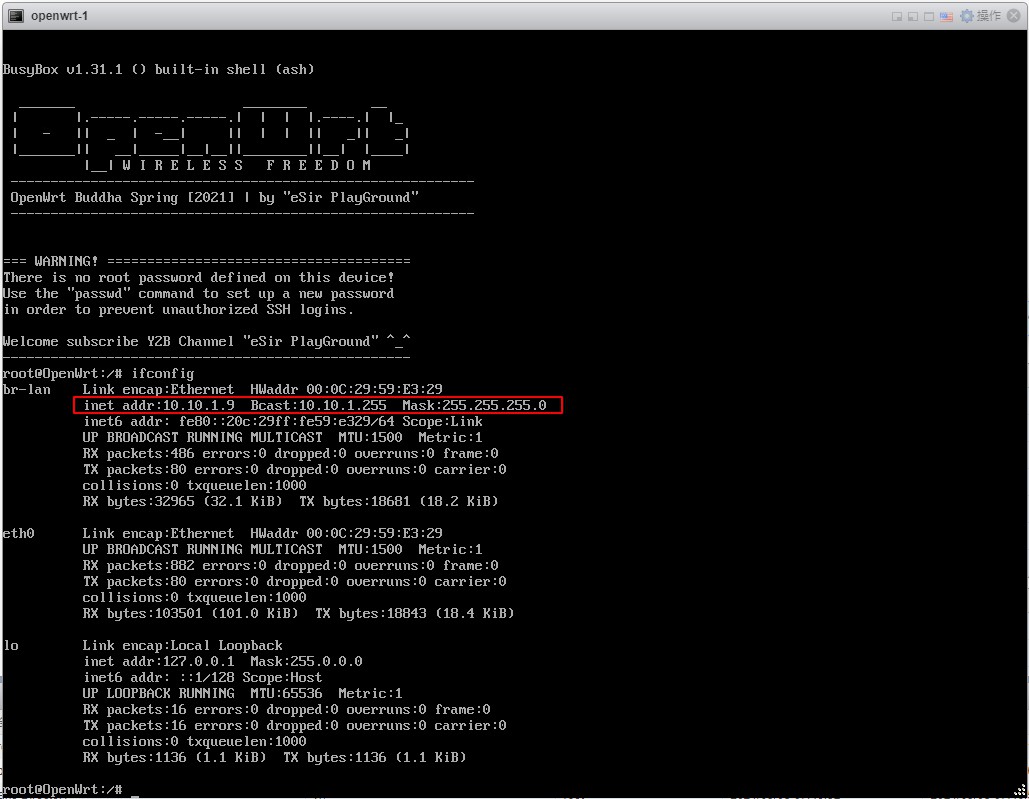
4-3、打开浏览器输入刚刚修改的IP地址即可登录openwrt的管理后台了,账户:root 密码:passwd

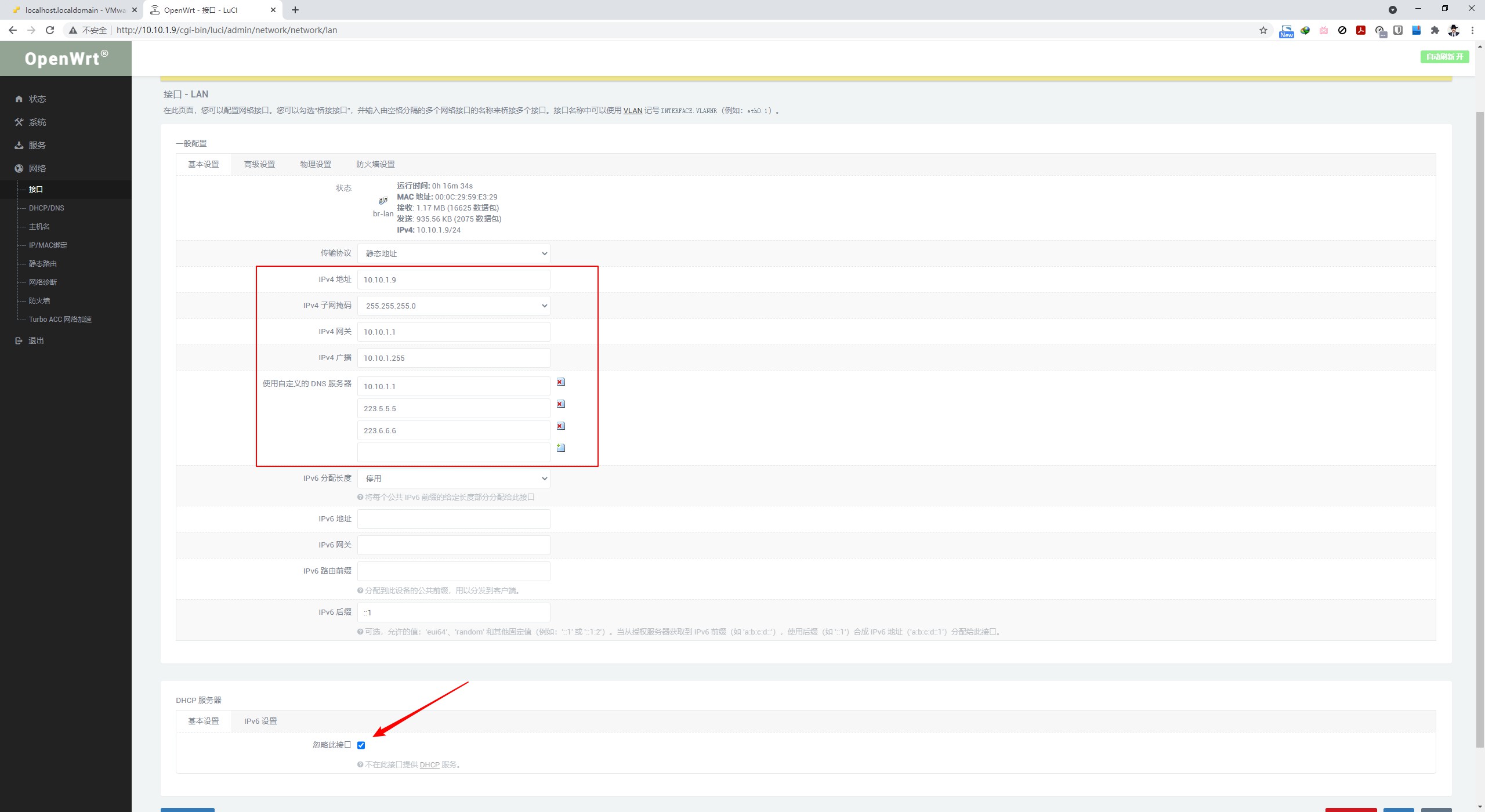
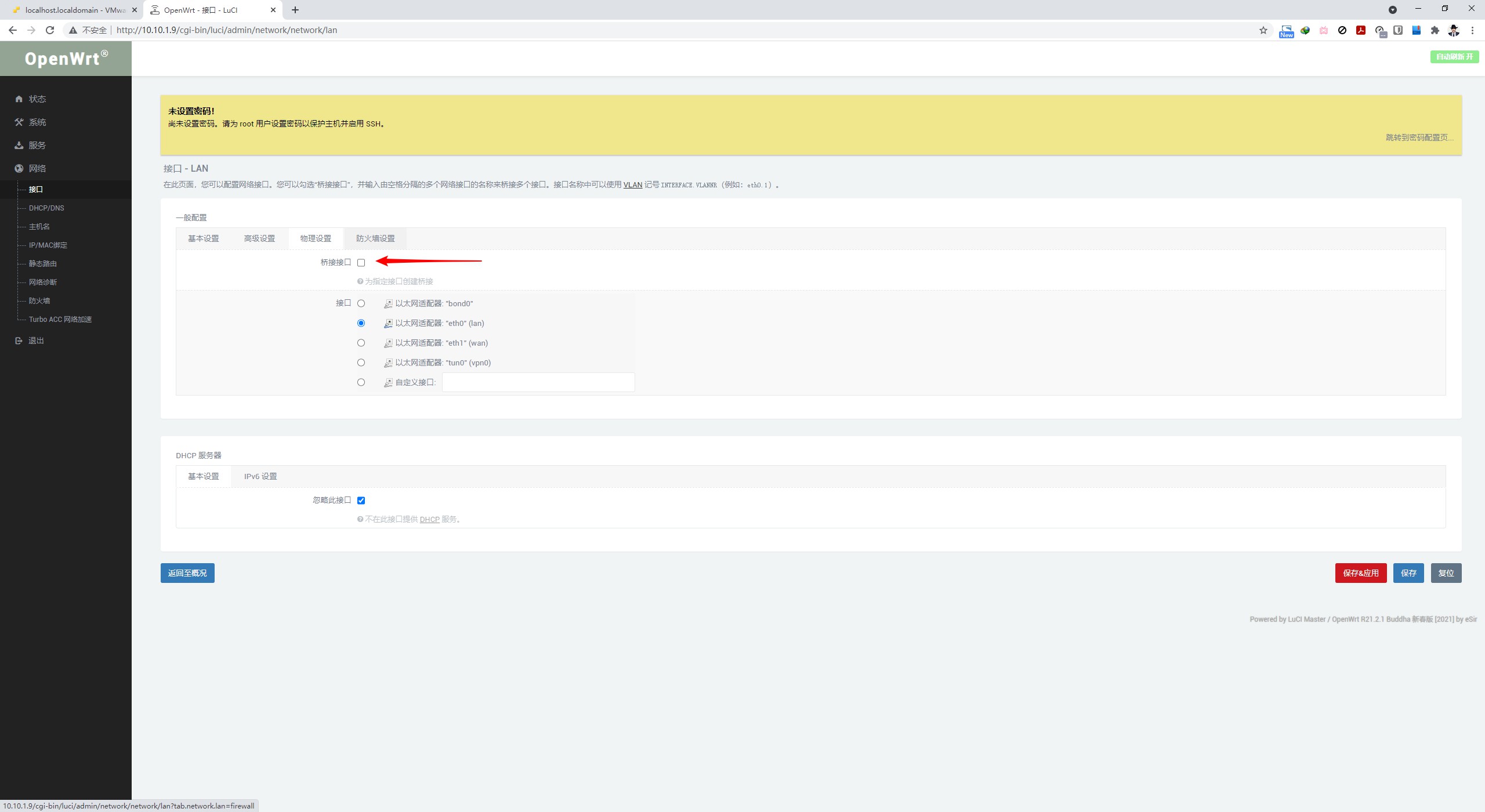
4-4、选择左侧栏目的 接口 ,选择 LAN口 修改
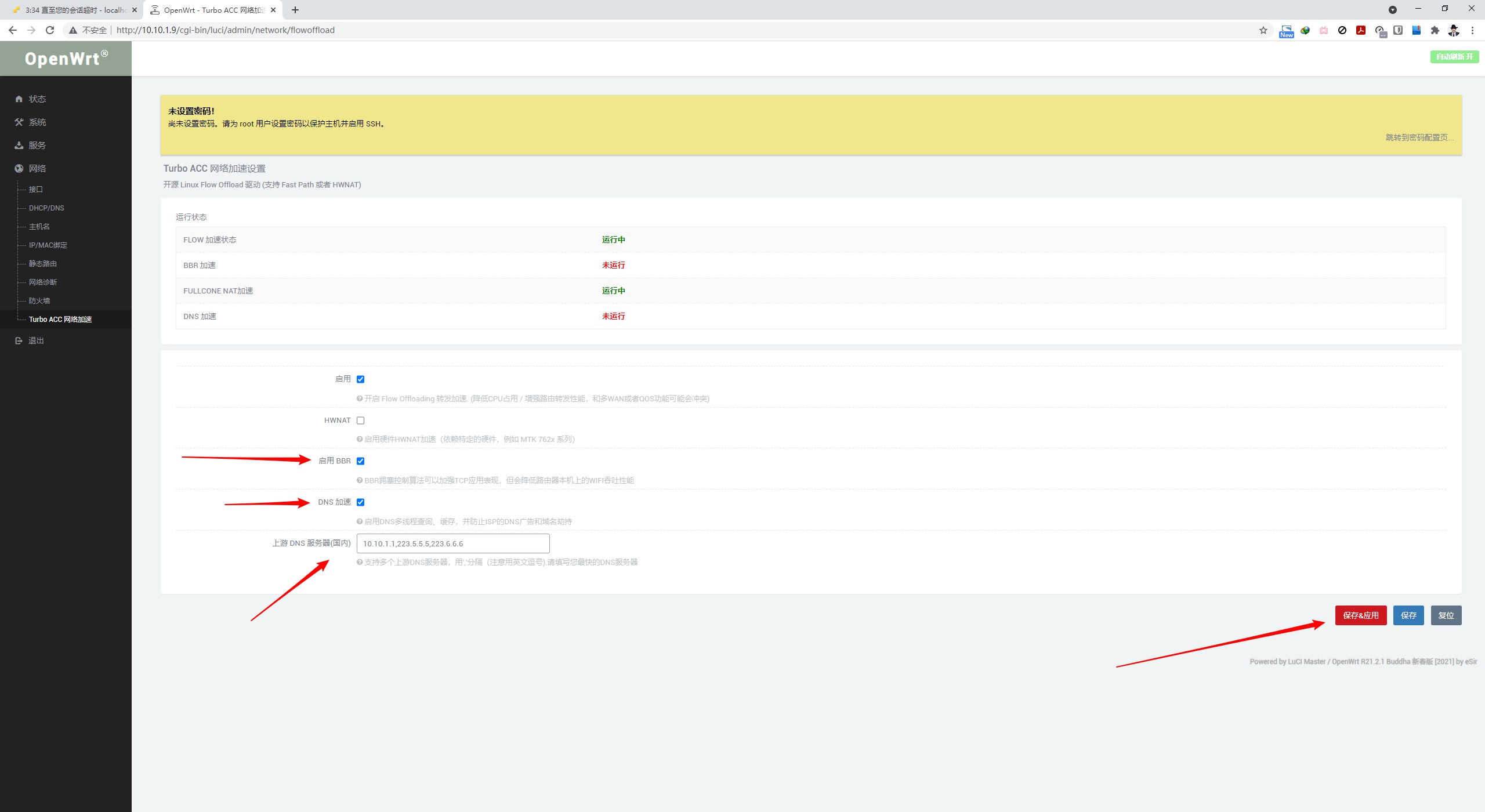
4-5、Turbo ACC 网络加速 选项设置
结尾:
差不多基础环境设置完毕了,设置的是旁路由,单网口。