Windows10系统在日常使用中有时候会出现一些莫名其妙的BUG导致系统无法登录进去,如果此时你还没有另一台电脑和U盘来辅助你解决问题的情况下,可以尝试登录Windows10系统自带的安全模式,尝试来修复你所遇到的问题。
正文:
1.进入Windows10安全模式的方法一般有三个,第一种方法是在系统开机时不断按压键盘上的F8按键,尝试进入安全模式;第二种方法是在系统启动后进入Windows10系统登录页面,按住键盘上的Shift按键+重启按钮(系统菜单中的),尝试进入安全模式;第三种方法是在Windows10系统启动过程中,强制按下电源开关键中断Windows10正常加载启动,连续中断三次,系统就会自动进入安全模式。
2.经过第一步的操作,你将会进入下图所示的画面:
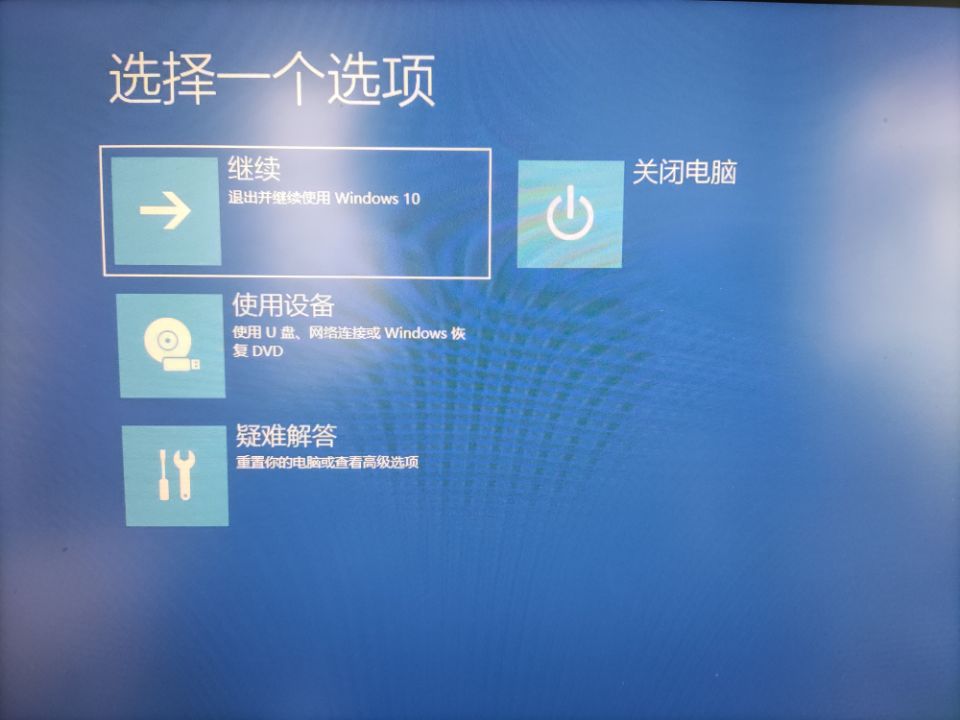
3.安全模式在疑难解答的选项下,所以选择疑难解答
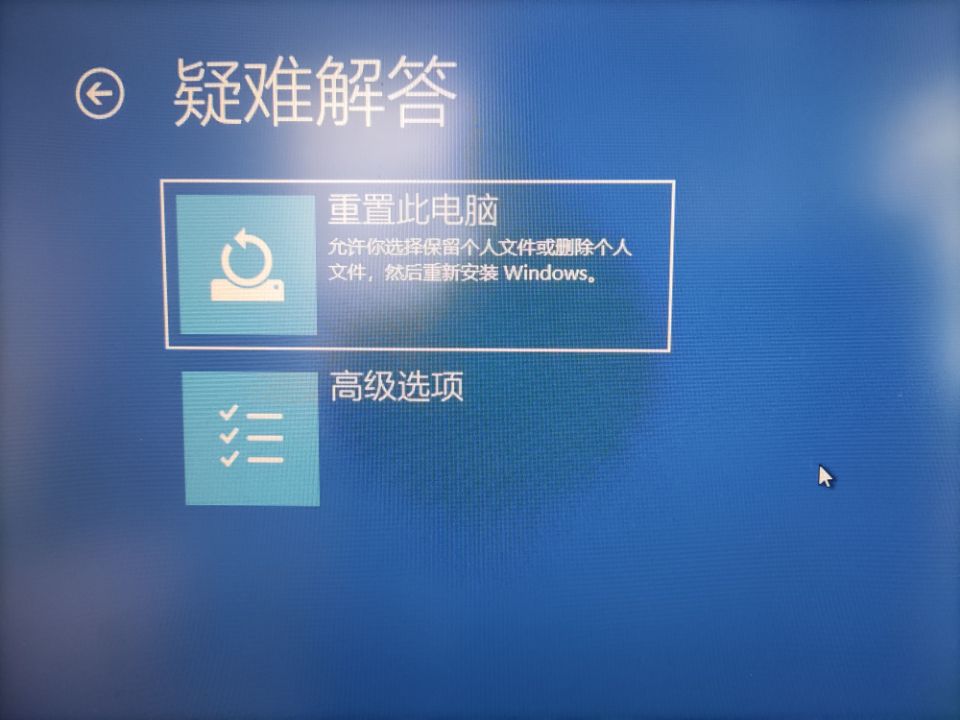
4.安全模式在高级选项目录下,所以再选择高级选项
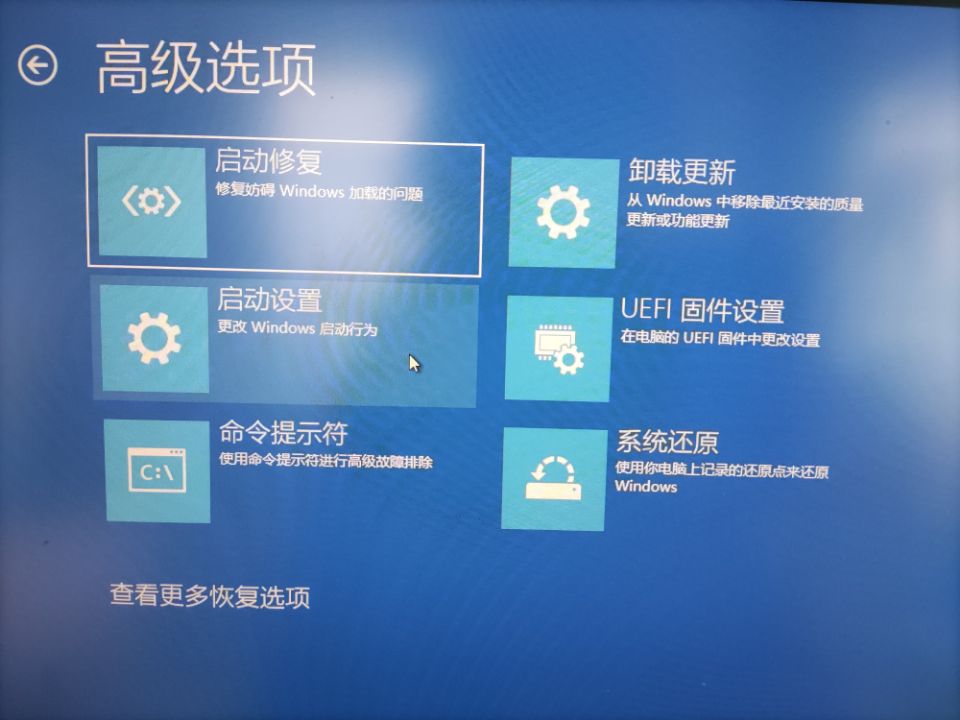
5.安全模式在启动设置的目录下,所以再选择启动设置,藏的比较深入,需要对此有一定事先的了解。
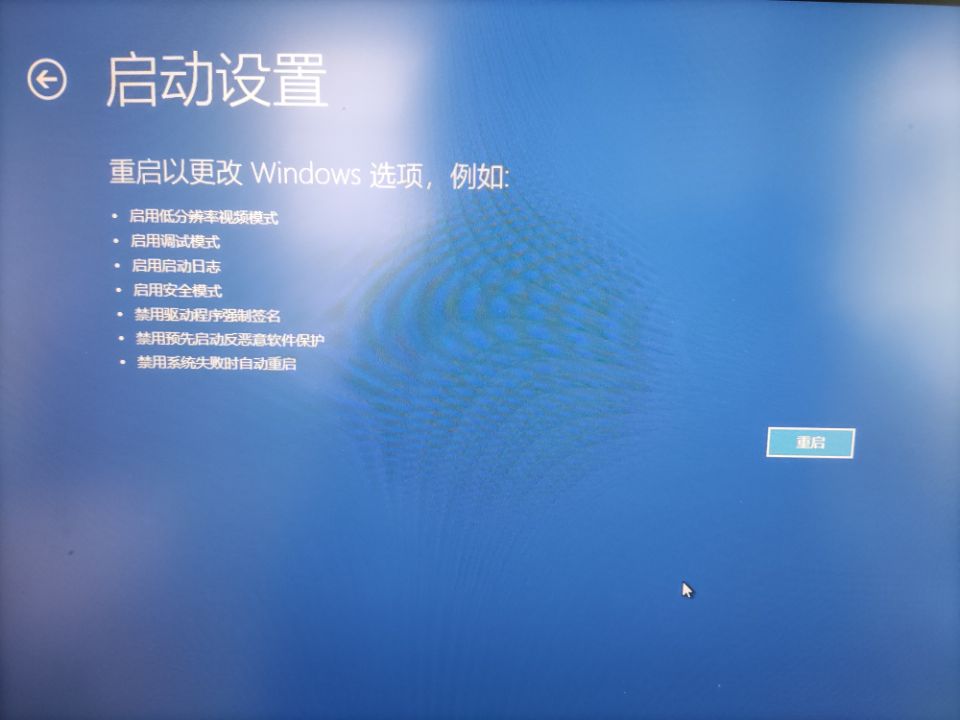
6.然后再点击重启,就可以进入下图所示画面:
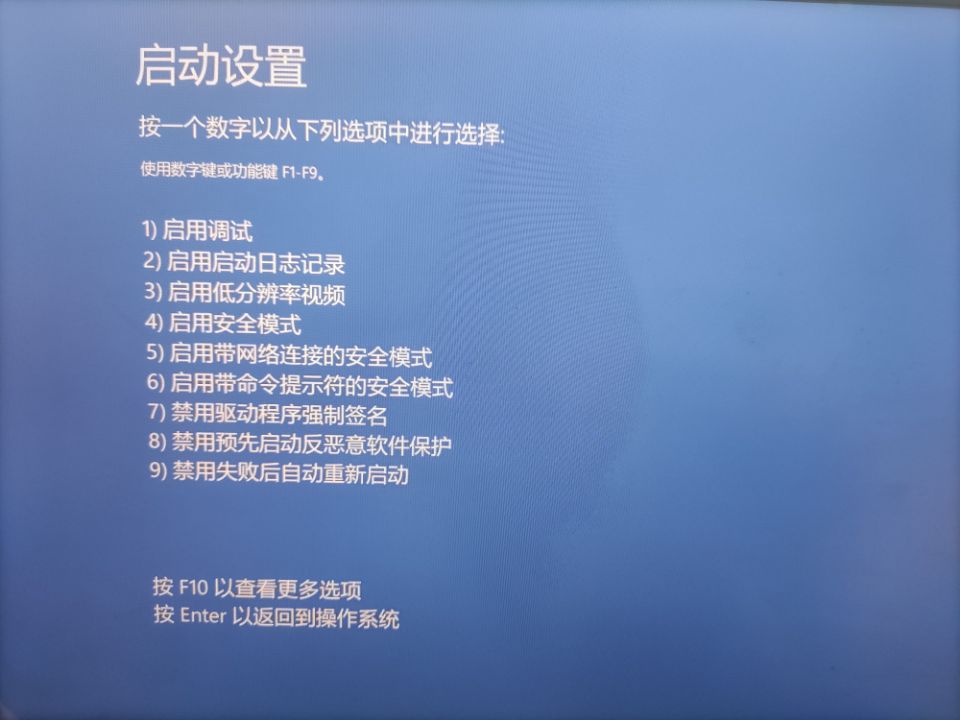
7.此时就可以看到安全模式了,有2个安全模式,在此页面里的数字选项并非小写键盘上的数字选项,而是你键盘上的F1-F10选项,所以别搞错,安全模式有F4和F5俩个选项,F5的选项启动后有网络连接,而F4的安全模式启动后则没有网络连接,如果你需要远程帮助的话,建议选择F5选项的安全模式。
8.进入安全模式也不能100%帮助你解决所有问题,最好还是常备一个Windows10系统安装盘、或者PE盘。