前言:
最近想玩PT站,听大佬说,支持IPv6的话可以连接更多设备,给其提供上传,那么有更多的设备连接的话,就会有更多的上传量,有了足够的上传量后去下载自己喜欢的片子才不担心封号,PT站就是这么麻烦,所以最近就搞一下IPv6.
正文:
设备:
光猫型号:ZTE中兴 ZXHN F650 (需要超级管理员账户登录)
路由器型号:小米路由器Pro(系统版本:稳定版2.16.29及以上才兼容ipv6)
一、设置光猫:
1-1、单独插入光猫一根网线与自己的PC相连接
1-2、打开:控制面板\网络和 Internet\网络连接
1-3、点击自己插入网线的网卡,右键属性,找到IPv4的协议,选择属性
1-4、切换至使用下面IP地址
1-5、配置IP地址:
- IP地址输入192.168.1.100(我只输入匹配我的设备的IP地址,大部分猫应该都是这个网段的如果有不是的,请自行查找IP段)
- 子网掩码:255.255.255.0
- 默认网关:192.168.1.1
- 首选DNS服务器:192.168.1.1
- 备用DNS服务器:留空即可
1-6、点击确定,保存并退出。
1-7、打开浏览器,这边建议使用新版本的Edge浏览器或者Chrom浏览器打开(过多基础常识,这边不给予过多科普啦!)
1-8、在浏览器网址栏里输入192.168.1.1后回车打开此网址(如果不知道网址栏的请按下Alt+F4)
1-9、请输入光猫的超级管理员账户和密码,如果不知道的请自行查找破解方法,那我这边给的方法是拨打10000号,申报光猫故障请求维修人员上门,来帮你解决光猫登录的问题,一般他们都知道超级管理员账户和密码的,如果依然不知道的话,请去某宝购买现成的光猫,卖家知道账户和密码的,这边提醒一下,新光猫替换一般需要身份认证绑定的,我这边是需要LOID账户和密码的,这些东西一般在电信维修人员手里,所以你还是大概率需要维修人员上门的。
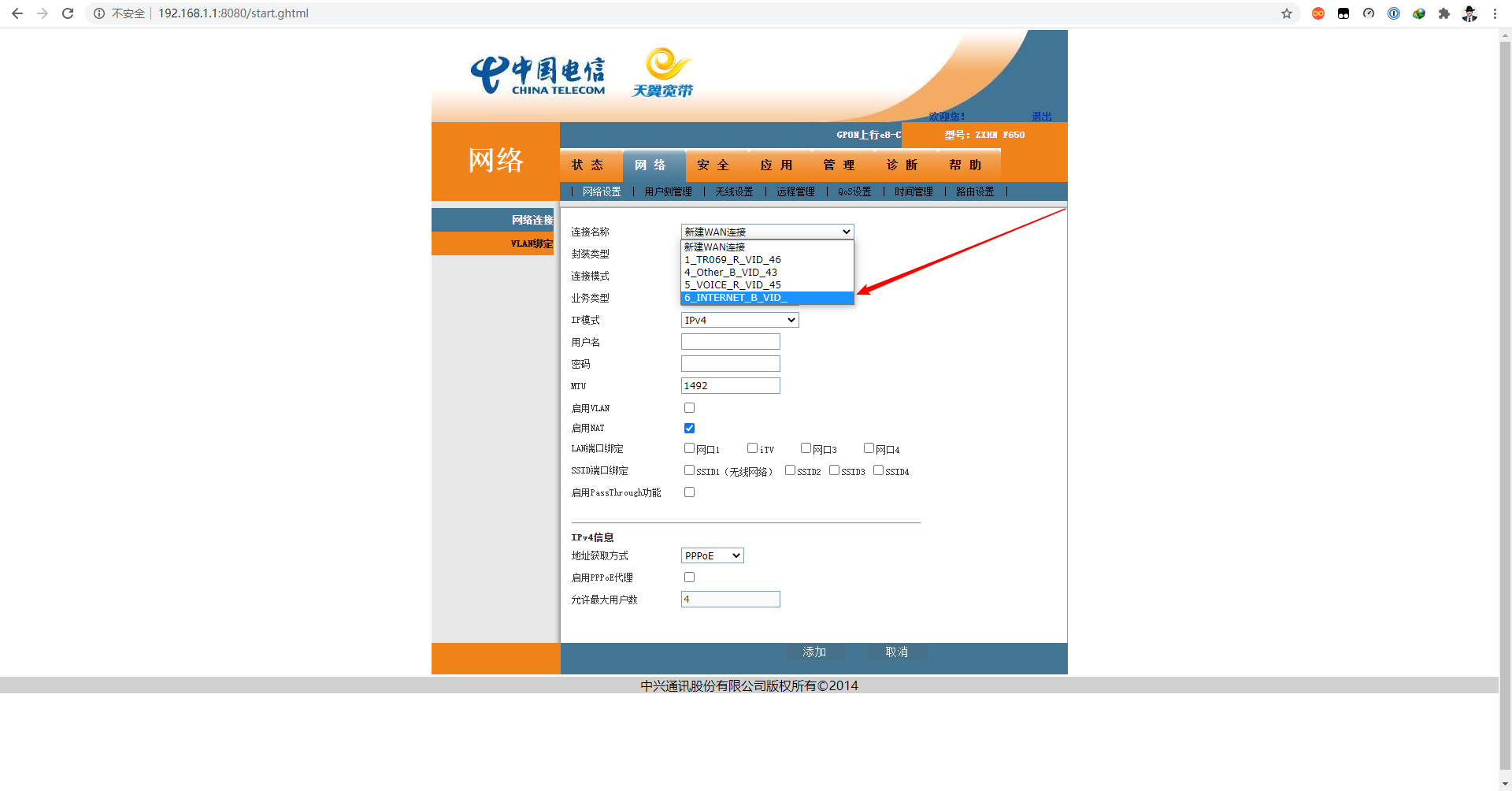
1-10、登录进去光猫后台后,打开网络—->网络设置
- 连接名称:选择有INTERNET字样的选项(因为只有这个是负责上网的,如果还是不理解的,请把这个英文单词丢到翻译里,谢谢)
- 封装类型:PPPoE
- 连接模式:桥接
- 业务类型:上网
- IP模式:IPv4&IPv6(重点,一定要全选了)
如下图所示(照着我的设置选即可,如果你设备和我一样的话):

1-11、保存以上设置
1-12、切换到:网络—->用户侧管理—->IPv6设置,如下图所示设置,把下面钩都打上:

1-13、保存以上设置,至此光猫设置完毕,可以拔掉网线了。
二、设置路由器:
1-1、我这里使用的是小米路由器Pro,这个路由器本身是不支持IPv6的,但是可以通过升级系统版本获得支持IPv6
- 请确保路由器系统为稳定版(开发版是不支持IPv6的,至少在发布本教程前是不支持)
- 需要稳定版 2.16.29 及其以上版本才支持
- 如果需要开发版刷入稳定版,则需要登录小米官方的路由器ROM下载网站去下载稳定版本系统然后去手动刷机
- 小米路由器ROM下载地址(选择小米路由器Pro稳定版下载):http://www1.miwifi.com/miwifi_download.html
- 下载完毕的bin文件直接去小米路由器的 常用设置—->系统状态 下选择手动升级,上传bin系统升级文件即可自动升级
- 升级过程中小米路由器指示灯会变为黄色,等待变为蓝色后,重新连接网络,刷新网页后即可进入新系统
- 小米路由器管理员密码不知道的,可以重置路由器解决,如果不会的,请按下Alt+F4,谢谢!
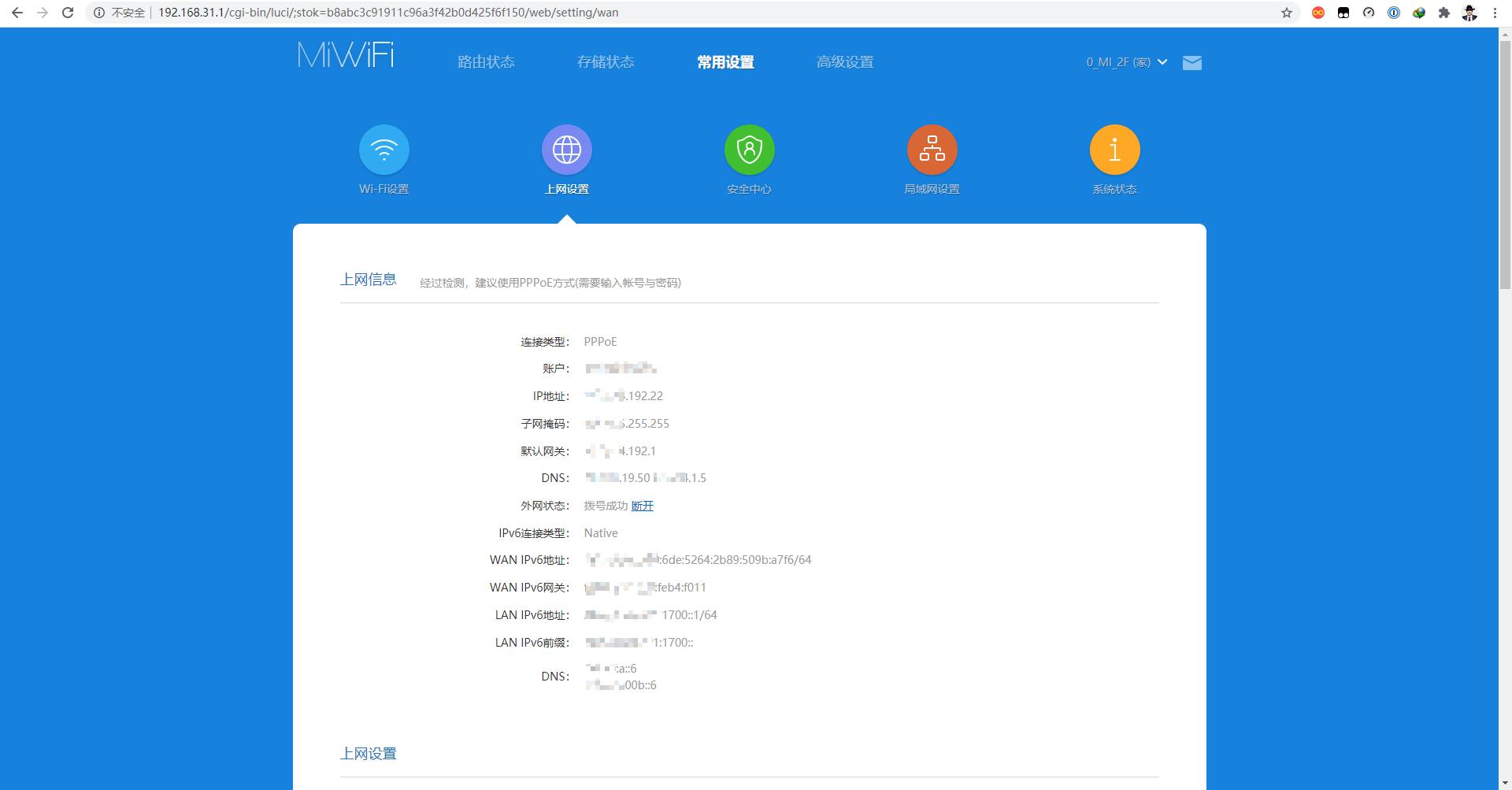
1-2、登录小米路由器管理后台后,打开 常用设置—-> IPV6网络设置(开启,在页面最下面)
- 选择Native,上网方式即可
- 设置完毕后,点击应用,即可生效
- 刷新网页即可出现IPv6相关信息
如下图所示:
1-3、此时连接WIFI已经有了IPv6
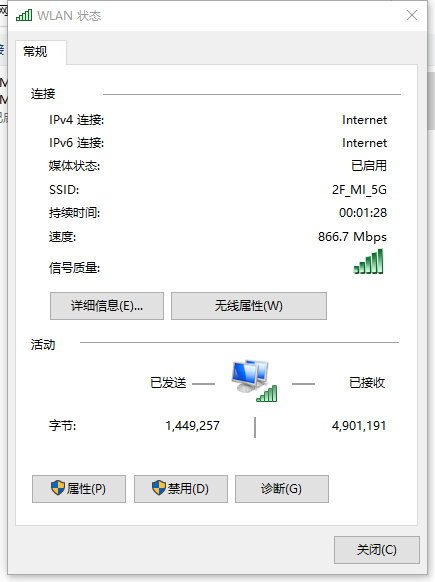
- 打开:控制面板\网络和 Internet\网络连接
- 选择你上网的网卡,右键选择状态
- 看见IPv4和IPv6全部显示Internet,则连接上了
如下图所示:
1-4、还可以打开浏览器输入以下网址进行测试
- IPv6测试网址:http://test-ipv6.com/
我的测试结果如下:


1-5、至此就完成了IPv6的全部操作。
结尾:
后续我可能会出二级路由器设置IPv6的教程,是用Openwrt的,暂时还没弄明白,哈哈!